

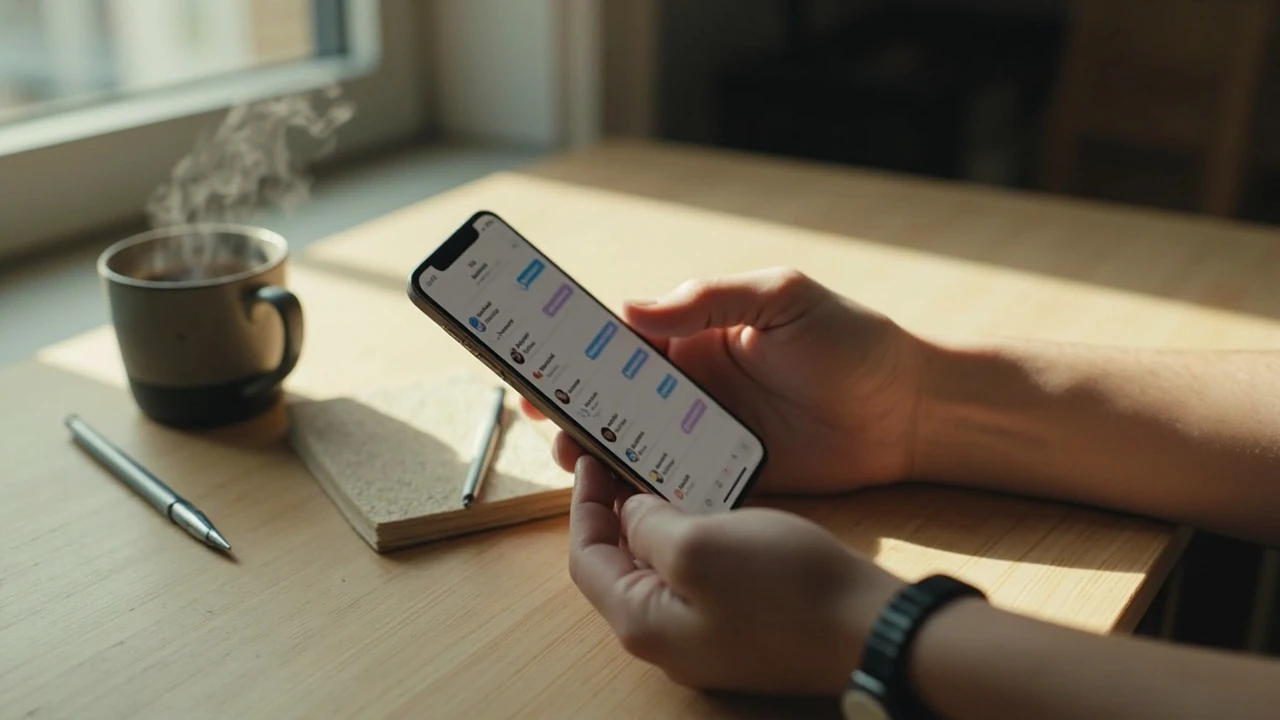
Jak utworzyć grupę na Messengerze krok po kroku
Wspólne planowanie sesji w grze, koordynacja wydarzenia czy po prostu domknięcie luźnej rozmowy z kilkoma znajomymi naraz — to sytuacje, w których zwykły czat jeden na jeden szybko przestaje wystarczać. Grupowy wątek na Messengerze pozwala trzymać wszystkie powiązane wiadomości, zdjęcia i pliki w jednym miejscu, zamiast przeskakiwać między kilkoma osobnymi konwersacjami. Poniżej znajdziesz pełną ścieżkę postępowania zarówno na telefonie, jak i w przeglądarce, a także najważniejsze decyzje, które warto podjąć tuż po utworzeniu rozmowy.
Wielu użytkowników szuka dziś odpowiedzi na pytanie, jak utworzyć grupe na messengerze, ponieważ interfejs komunikatora zmienia się co kilka wersji i nie wszystkie poradniki w sieci nadążają za aktualnym układem ekranu. W tym tekście trzymam się wyłącznie funkcji dostępnych w podstawowej, darmowej wersji Messengera i opieram się na publicznie dostępnych opisach funkcji oraz autoryzowanych źródłach. Dzięki temu każdy opisany krok odpowiada temu, co faktycznie zobaczysz po otwarciu aplikacji.
Zanim przejdziesz dalej, zwróć uwagę na trzy rzeczy. Po pierwsze, Messenger wymaga aktywnego konta powiązanego z numerem telefonu lub kontem na Facebooku. Po drugie, do grupy da się zaprosić wyłącznie osoby, które mają konto w komunikatorze lub zgodziły się na rozmowy w ramach powiązanej platformy. Po trzecie, jeśli planujesz duże, powtarzalne spotkanie, na przykład cotygodniowy rajd w grze online, rozważ od razu nadanie grupie stałej nazwy i wybranie administratorów, zanim zaprosisz kilkanaście osób — dzięki temu unikniesz późniejszego porządkowania bałaganu.
Co trzeba przygotować przed założeniem grupy
Najszybciej tworzy się grupy, gdy masz już odgórnie przemyślane podstawowe parametry. Poniżej lista sprawdzonych elementów, które warto ustalić przed pierwszym kliknięciem. To nawyk przeniesiony z porządkowania klanów w grach, gdzie każdy nowy zespół zaczynał od ustalenia roli, nazwy i zakresu obowiązków, a dopiero potem od zapraszania ludzi.
- Lista osób, które mają trafić do rozmowy — z imionami i nazwiskami albo z nickami, pod jakimi są zapisane w Twoich kontaktach.
- Nazwa grupy, która od razu mówi o jej temacie, na przykład „Squad wtorek 21:00″ albo „Koordynacja eventu”.
- Decyzja, czy wątek ma być prywatny dla zaproszonych osób, czy powiązany z postem lub stroną na Facebooku.
- Podstawowe zdjęcie lub ikona, którą łatwo rozpoznać na liście czatów.
- Wstępny opis, jeśli grupa ma pełnić rolę informacyjną i służyć wielu osobom rotacyjnie.
Te pięć punktów rozwiązuje większość problemów, z jakimi mierzą się nowo utworzone rozmowy. Grupa bez nazwy szybko ląduje na końcu listy czatów i bywa ignorowana, a brak listy uczestników przed założeniem kończy się zapraszaniem osób w trzech turach, przez co część konwersacji ginie w prywatnych powiadomieniach.
Tworzenie grupy na Messengerze w aplikacji mobilnej
Najczęściej używanym wariantem jest telefon z Androidem lub iOS. Interfejs jest tu uporządkowany według tej samej zasady: najpierw lista czatów, potem ikona nowej rozmowy, potem wybór uczestników. Choć układ poszczególnych ikon zmienia się między wersjami, logika pozostaje ta sama od dłuższego czasu.
- Otwórz aplikację Messenger i przejdź do zakładki „Czaty” u dołu ekranu.
- W prawym górnym rogu listy czatów dotknij ikony nowej wiadomości — zwykle wygląda jak ołówek lub dymki z plusem.
- Z listy kontaktów zaznacz osoby, które mają trafić do nowej rozmowy. Możesz wybrać od dwóch do kilkudziesięciu uczestników.
- Po zaznaczeniu minimum dwóch osób pojawi się pole „Nazwa grupy”. Wpisz nazwę i opcjonalnie dodaj zdjęcie.
- Dotknij „Utwórz” lub „Gotowe” — grupa natychmiast pojawi się na liście czatów i zostanie otwarta.
Jeśli korzystasz z telefonu firmowego albo masz Messengera w wersji Lite, ścieżka może być skrócona: wystarczy zaznaczyć kilka rozmów z listy i wybrać opcję „Utwórz grupę” z dolnego paska. W obu przypadkach po utworzeniu rozmowy możesz od razu napisać pierwszą wiadomość, a powiadomienia do uczestników wyśleszą się automatycznie.
Warto też pamiętać, że aplikacja mobilna lepiej niż przeglądarka radzi sobie z dostępem do galerii, szybkim udostępnianiem lokalizacji i nagrywaniem krótkich klipów głosowych, więc jeśli Twoja grupa opiera się w dużej mierze na zdjęciach lub krótkich nagraniach, telefon będzie naturalnym centrum dowodzenia.
Tworzenie grupy w przeglądarce internetowej
Wariant przeglądarkowy przydaje się, gdy zarządzasz większą liczbą rozmów z laptopa albo chcesz wygodnie wkleić dłuższy opis i linki. Mechanizm jest bardzo zbliżony do wersji mobilnej, ale inaczej rozmieszczone są ikony, co bywa źródłem pomyłek u osób przyzwyczajonych do telefonu.
- Zaloguj się na stronie messenger.com w przeglądarce.
- W lewym panelu kliknij ikonę nowej rozmowy, czyli dymki z plusem, nad listą kontaktów.
- Zaznacz minimum dwie osoby z listy kontaktów. Wyszukiwarka reaguje zarówno na imię, jak i na fragment nicku.
- Wpisz nazwę grupy w polu „Nazwa” i zatwierdź klawiszem Enter.
- Wyślij pierwszą wiadomość w głównym oknie czatu, aby grupa nie wyglądała pusto dla zaproszonych osób.
Przeglądarkowa wersja Messengera nie oferuje wszystkich opcji dostępnych w aplikacji — między innymi ogranicza zarządzanie awatarami i nie zawsze pokazuje statusy online w czasie rzeczywistym. Mimo to do zakładania i prowadzenia rozmowy grupowej w zupełności wystarcza, szczególnie gdy chcesz szybko utworzyć grupę w trakcie pracy na komputerze.
Z praktyki wynika, że wariant przeglądarkowy najlepiej sprawdza się przy rozmowach opartych na tekście i linkach, na przykład przy koordynacji turnieju, gdzie trzeba wklejać adresy serwerów, regulaminy i kody do gier. Natomiast szybkie reakcje w trakcie rozgrywki wygodniej wysyłać z telefonu.
Dodawanie kolejnych osób do istniejącej grupy
Jedną z najczęstszych sytuacji po utworzeniu rozmowy jest konieczność dołączenia kogoś nowego. Messenger pozwala na to w dowolnym momencie, o ile masz uprawnienia administratora lub samo jesteś osobą, która rozmowę założyła.
- Otwórz czat grupowy i dotknij jego nazwy u góry ekranu (telefon) albo nazwy w panelu po lewej (przeglądarka).
- Wybierz opcję „Dodaj osoby” lub ikonę z symbolem osoby i plusem.
- Zaznacz kontakty, które mają trafić do rozmowy, i zatwierdź.
- Nowi uczestnicy zobaczą całą historię czatu albo wyłącznie wiadomości wysłane od momentu dołączenia — zależy to od ustawień prywatności wybranych przez twórcę grupy.
Dodawanie pojedynczych osób działa identycznie w obu wariantach. Jeśli prowadzisz większą społeczność i wiesz, że rotacja będzie duża, warto od razu nadać uprawnienia administratora jednej lub dwóm zaufanym osobom, dzięki czemu nie będziesz jedyną osobą, która może moderować listę uczestników i usuwać niechciane wiadomości.
Przy zapraszaniu osób spoza kręgu znajomych warto też zwrócić uwagę, czy dana osoba korzysta z Messengera przez numer telefonu, czy przez konto na Facebooku. W pierwszym przypadku zaproszenie pojawi się jako wiadomość SMS lub w samej aplikacji, a w drugim — jako powiadomienie w powiązanym profilu. Różnica wpływa na to, jak szybko nowa osoba zauważy zaproszenie.
Jak opuścić lub usunąć grupę na Messengerze
Nie każda rozmowa musi trwać wiecznie. W pewnym momencie pojawi się potrzeba wyjścia z czatu albo skasowania go, szczególnie gdy projekt dobiegł końca albo grupa robi się zbyt głośna. Procedura jest prosta i nie różni się znacząco między urządzeniami.
- Otwórz wybrany czat grupowy.
- Dotknij nazwy rozmowy u góry ekranu, aby rozwinąć listę opcji.
- Wybierz „Opuść grupę” albo „Usuń grupę”, jeśli jesteś jej twórcą.
- Potwierdź decyzję w oknie dialogowym. Operacja jest nieodwracalna w przypadku usuwania.
Po opuszczeniu rozmowy Twoje powiadomienia zostaną wyciszone, a historia czatu pozostanie widoczna wyłącznie u pozostałych uczestników. W przypadku usunięcia grupy znika ona całkowicie z poziomu jej twórcy; pozostali członkowie wciąż widzą rozmowę, dopóki ktoś z nich jej nie opuści lub jej nie skasuje z własnej listy.
Warto też wiedzieć, że administrator może usunąć dowolnego uczestnika, nawet jeśli ten nie wyraził na to zgody. Działa to jednak tylko w jedną stronę — sami moderatorzy nie mogą wyrzucić twórcy rozmowy. To jeden z powodów, dla których warto świadomie wybierać osoby, którym powierza się rolę admina od samego początku.
Porównanie: aplikacja mobilna vs przeglądarka
Wybór między telefonem a komputerem nie jest kwestią lepsze lub gorsze, tylko dopasowania narzędzia do scenariusza. Poniższa tabela porządkuje najważniejsze różnice w kontekście tworzenia i obsługi grup, co ułatwia podjęcie decyzji w konkretnej sytuacji. Dodatkowe informacje na temat szczegółowej ścieżki w obu wariantach można znaleźć w poradniku opisującym krok po kroku tworzenie grup na Messengerze, which provides useful background for this point.
| Aspekt | Aplikacja mobilna | Przeglądarka internetowa |
|---|---|---|
| Wygoda tworzenia grupy | Szybka, kilka tapnięć z listy czatów | Wymaga zalogowania w przeglądarce, wygodna przy wielu oknach |
| Zarządzanie uczestnikami | Pełne: dodawanie, usuwanie, awatary, role | Podstawowe: dodawanie i opuszczanie, brak części ustawień awatara |
| Powiadomienia push | Tak, natychmiast na ekranie blokady | Ograniczone do powiadomień przeglądarki |
| Wysyłanie plików i zdjęć | Bezpośrednio z galerii, szybkie udostępnianie | Przeciągnij i upuść, wygodne przy dłuższych materiałach |
| Stabilność przy dużych grupach | Może zwalniać przy kilkudziesięciu aktywnych uczestnikach | Lepsza wydajność na słabszych telefonach, ale wolniejsza reakcja interfejsu |
| Obsługa klawiatury i skrótów | Ograniczona do klawiatury ekranowej | Pełne skróty klawiszowe, wygodne przy dłuższych wypowiedziach |
| Synchronizacja historii czatu | Natychmiastowa w ramach konta | Natychmiastowa, ale zdarzają się krótkie opóźnienia przy wielu oknach |
W praktyce większość osób zakłada grupę na telefonie, a potem prowadzi ją hybrydowo: poważniejsze decyzje i opisy pisze z poziomu komputera, a szybkie odpowiedzi wysyła z aplikacji. Jeśli dopiero zaczynasz, zacznij od telefonu, a przeglądarkę traktuj jako uzupełnienie.
Najważniejsze ustawienia nowej grupy
Po utworzeniu rozmowy warto poświęcić dwie minuty na jej konfigurację. Domyślne ustawienia bywają wygodne, ale w większych grupach szybko okazują się niewystarczające. Poniżej krótka lista rzeczy, które najczęściej warto zmienić tuż po założeniu czatu.
- Zmiana nazwy na bardziej opisową, gdy tymczasowa etykieta już nie pasuje.
- Wybór awatara — najlepiej prostego, jednokolorowego symbolu, który wyróżnia czat na liście.
- Decyzja, czy nowi uczestnicy mają widzieć całą historię, czy wyłącznie nowe wiadomości.
- Ustawienie nicków, jeśli w grupie są osoby o podobnych imionach, co bywa mylące podczas szybkiej rozmowy.
- Wyłączenie powiadomień o nowych postach, jeśli grupa służy do archiwizacji materiałów.
Te ustawienia są dostępne w sekcji „Dostosuj czat” lub „Ustawienia grupy” po rozwinięciu nazwy rozmowy u góry ekranu. Zmiany wchodzą w życie natychmiast, więc nie trzeba o nich uprzedzać uczestników.
Dobrą praktyką jest też ustalenie jednej prostej zasady korzystania z czatu, na przykład zakazu floodowania naklejkami po 23:00 albo konwencji oznaczania ważnych wiadomości. Nawet krótka reguła, zapisana w opisie grupy, ogranicza liczbę nieporozumień w dłuższej perspektywie.
Typowe problemy przy tworzeniu grup i jak je rozwiązać
Nawet proste czynności potrafią się skomplikować, gdy w grę wchodzi synchronizacja z kontem Facebooka, wersja aplikacji albo ograniczenia operatora. Poniższa tabela zbiera najczęstsze kłopoty zgłaszane przez użytkowników, którzy pytają o to, jak utworzyć grupe na messengerze, i proponuje sprawdzone sposoby ich rozwiązania.
| Objaw | Prawdopodobna przyczyna | Co zrobić |
|---|---|---|
| Brak opcji „Utwórz grupę” w menu | Stara wersja aplikacji lub wersja Lite | Zaktualizuj Messengera do najnowszej wersji w sklepie Google Play lub App Store |
| Nie można zaprosić wybranej osoby | Osoba nie ma konta w Messengerze albo zablokowała Cię | Poproś o założenie konta lub skorzystaj z innego komunikatora jako awaryjnego kanału |
| Grupa tworzy się, ale nie widać jej na liście czatów | Problem z synchronizacją po zmianie urządzenia | Wymuś zamknięcie aplikacji, zaloguj się ponownie i odczekaj kilka minut |
| Powiadomienia nie dochodzą do uczestników | Wyciszenie czatu lub tryb „Nie przeszkadzać” na telefonie | Sprawdź ustawienia powiadomień w Messengerze i w systemie operacyjnym telefonu |
| Nie można dodać więcej niż 250 osób | Limit narzucony przez komunikator | Utwórz osobną grupę lub skorzystaj ze społeczności na Facebooku, jeśli potrzebujesz większej skali |
| Nazwa grupy resetuje się po edycji | Użycie znaków specjalnych nierozpoznawanych przez starsze wersje klienta | Ogranicz nazwę do liter, cyfr i podstawowych separatorów, unikaj emoji |
| Awatar grupy nie aktualizuje się u wszystkich | Buforowanie obrazu po stronie klienta mobilnego | Zapisz zmiany i poproś uczestników o wymuszenie odświeżenia czatu |
| Wiadomości w grupie pojawiają się z opóźnieniem | Słabe połączenie internetowe lub tryb oszczędzania danych | Przejdź na sieć Wi-Fi albo wyłącz ograniczenie danych w tle dla Messengera |
W większości przypadków wystarczy odświeżyć aplikację lub zaktualizować ją do najnowszej wersji, żeby problem zniknął. Jeśli objaw się powtarza, warto sprawdzić status usług Meta, bo czasem to po stronie platformy leży przyczyna chwilowej niedostępności niektórych funkcji.
Kiedy warto rozważyć alternatywy dla grupowego Messengera
Messenger świetnie sprawdza się w codziennych rozmowach, ale nie jest narzędziem idealnym do każdego scenariusza. W kilku sytuacjach lepiej sprawdzi się inna platforma albo zupełnie inne podejście do komunikacji.
- Koordynacja dużych wydarzeń gamingowych, gdzie potrzebny jest harmonogram, kanały tematyczne i boty — wygodniejszy będzie Discord.
- Poufne rozmowy zespołu, w których ważne jest szyfrowanie end-to-end — warto rozważyć Signal lub Telegram w trybie tajnego czatu.
- Projekty wymagające współdzielenia dokumentów, list zadań i komentarzy do plików — lepiej sprawdza się Slack lub Microsoft Teams.
- Krótkie, jednorazowe zaproszenia, na przykład „kto idzie dziś do kina” — wystarczy zwykła rozmowa na Messengerze, bez zakładania osobnej grupy.
Świadomy wybór narzędzia oszczędza czas. Jeśli wiesz, że w grupie będą dziesiątki osób i wiele kanałów tematycznych, od razu rozważ Discorda. Jeśli natomiast chodzi o krótką rozmowę trzech znajomych, Messenger w zupełności wystarczy i nie wymaga instalowania dodatkowej aplikacji.
Warto też pamiętać, że niektóre osoby w grupie mogą po prostu nie korzystać z Messengera na co dzień — na przykład dlatego, że konto mają tylko na telefonie stacjonarnym, albo wolą rozmowy SMS. W takim wypadku mieszanie platform w obrębie jednego projektu szybko robi się uciążliwe, dlatego decyzję o narzędziu dobrze jest podejmować wspólnie z najważniejszymi uczestnikami, zanim grupa zacznie żyć własnym życiem.
Jak zadbać o porządek w grupie na dłuższą metę
Założenie grupy to dopiero pierwszy krok. Znacznie trudniejsze bywa utrzymanie jej w dobrej kondycji przez tygodnie i miesiące, zwłaszcza gdy rotacja uczestników jest duża. Kilka prostych nawyków przesądza o tym, czy rozmowa pozostaje wartościowa, czy zamienia się w chaotyczny strumień powiadomień.
- Regularnie usuwaj wypowiedzi, które straciły kontekst, na przykład potwierdzenia „jestem” sprzed dwóch tygodni.
- Przypisuj role administratorów osobom, które faktycznie moderują rozmowę, zamiast trzymać wszystko w jednych rękach.
- Aktualizuj nazwę grupy, jeśli zmienia się jej temat, żeby nowi uczestnicy wiedzieli, czego się spodziewać.
- Stosuj krótkie, jednoznaczne tytuły wątków w ramach rozmowy, jeśli platforma to umożliwia.
- Archiwizuj najważniejsze ustalenia poza grupą, na przykład w notatce lub dokumencie, do którego łatwo wrócisz.
Te praktyki nie wymagają dodatkowych narzędzi, a znacząco podnoszą jakość rozmowy. Najlepsze grupy działają tak, jak dobrze prowadzone forum — mają jasny temat, wyraźne zasady i kogoś, kto czuwa nad porządkiem.
W dłuższej perspektywie warto też ustalić, kto decyduje o zakończeniu grupy. W wielu rozmowach towarzyskich temat po prostu wygasa i nikt nie chce być tym, kto formalnie kasuje czat. Ustalenie tej odpowiedzialności na początku oszczędza niezręcznych sytuacji po kilku miesiącach.
FAQ: Najczęściej zadawane pytania
Ile osób mogę zaprosić do jednej grupy na Messengerze?
Limit wynosi 250 uczestników na jedną rozmowę grupową w standardowej wersji komunikatora. Jeśli potrzebujesz większej przestrzeni, rozważ połączenie kilku grup tematycznych lub przeniesienie rozmowy do platformy, która nie narzuca takiego ograniczenia.
Czy mogę utworzyć grupę bez konta na Facebooku?
Tak. Wystarczy konto w Messengerze powiązane z numerem telefonu. Funkcja tworzenia grup działa identycznie niezależnie od tego, czy logujesz się przez Facebooka, czy bezpośrednio numerem.
Czy grupa na Messengerze jest domyślnie publiczna?
Nie. Nowo utworzona rozmowa jest widoczna wyłącznie dla zaproszonych osób. Dopóki ktoś spoza listy uczestników nie otrzyma zaproszenia, nie zobaczy treści czatu ani jego tytułu.
Co zrobić, gdy ktoś nie chce dalej uczestniczyć w rozmowie?
Ta osoba powinna otworzyć czat, rozwinąć nazwę grupy u góry ekranu i wybrać opcję „Opuść grupę”. Administratorzy nie mogą usuwać uczestników, którzy sami nie chcą wyjść, ale mogą zablokować im możliwość pisania.
Czy mogę zmienić nazwę grupy po jej utworzeniu?
Tak, w dowolnym momencie. Wystarczy otworzyć ustawienia czatu i edytować pole z nazwą. Zmiana zostanie automatycznie zsynchronizowana z urządzeniami wszystkich uczestników.
Jak wyciszyć powiadomienia tylko dla jednej rozmowy?
Rozwiń nazwę czatu u góry ekranu i wybierz „Wycisz powiadomienia”. Możesz wybrać czas wyciszenia albo zostawić je wyłączone do odwołania. Powiadomienia zostaną schowane, ale wiadomości nadal będą dostępne po otwarciu aplikacji.
Czy da się przenieść historię czatu do innej platformy?
Messenger pozwala pobrać kopię danych w formie archiwum, ale konwersja historii czatu do innego komunikatora wymaga dodatkowych narzędzi lub ręcznego kopiowania najważniejszych wiadomości.
Czy twórca grupy widzi wszystkie wiadomości, nawet te usunięte?
Nie. Usunięte wiadomości znikają dla wszystkich uczestników, w tym dla twórcy rozmowy. Warto więc archiwizować istotne ustalenia poza czatem, jeśli zależy Ci na ich zachowaniu.
Jak zaprosić do grupy osobę, której nie mam w kontaktach?
Skorzystaj z wyszukiwarki w oknie dodawania uczestników i wpisz imię, nazwisko lub nick. Jeśli dana osoba ma publiczny profil lub wcześniej rozmawiała z Tobą przez Messenger, pojawi się w wynikach i będzie można ją zaprosić.
Co zrobić, gdy grupa na Messengerze przestanie się ładować?
Zacznij od wymuszenia zamknięcia aplikacji i ponownego zalogowania. Jeśli to nie pomoże, sprawdź dostępność usług Meta oraz zaktualizuj aplikację do najnowszej wersji. Pomocne bywa też wyczyszczenie pamięci podręcznej komunikatora w ustawieniach telefonu.
Dodaj komentarz